커스텀 템플릿 만들기
simple_white가 마음에 들었지만, 지윤에게는 한 가지 남은 과제가 있었습니다. 학교 브랜드 색상인 남색 #1B3A5C를 차트 전체에 통일되게 적용하는 것. 내장 템플릿에는 이 색상이 없었습니다.
"그럼 만들면 되지."
Plotly는 커스텀 템플릿을 만들고 등록하는 기능을 제공합니다. 한 번 만들어두면 내장 템플릿처럼 이름으로 불러올 수 있습니다.
템플릿 기본 구조
go.layout.Template 객체를 만들어 pio.templates에 등록합니다.
import plotly.io as pioimport plotly.graph_objects as go# 기본 템플릿 틀my_template = go.layout.Template( layout=go.Layout( # 여기에 layout 속성을 설정 ))# 이름을 붙여 등록pio.templates["my_template"] = my_template주요 layout 속성
커스텀 템플릿에서 자주 설정하는 속성들입니다.
| 속성 | 설명 |
|---|---|
font |
전체 폰트 (family, size, color) |
colorway |
범주형 차트의 기본 색상 목록 |
paper_bgcolor |
차트 외곽 배경색 |
plot_bgcolor |
차트 영역 배경색 |
title |
제목 기본 스타일 |
xaxis, yaxis |
기본 축 스타일 |
실전: 학교 브랜드 템플릿 만들기
학교 브랜드 색상 #1B3A5C를 중심으로 커스텀 템플릿을 만들어봅니다. 보조 색상으로 밝은 파란색 계열을 추가하고, 깔끔한 흰 배경을 기본으로 설정합니다.
# 새 파일: custom_template.pyimport plotly.io as pioimport plotly.graph_objects as goimport plotly.express as px# 학교 브랜드 색상 팔레트BRAND_COLORS = [ "#1B3A5C", # 남색 (메인) "#4A90D9", # 밝은 파란색 "#7FB3E0", # 연한 파란색 "#E67E22", # 주황색 (강조) "#2ECC71", # 초록색 "#E74C3C", # 빨간색 "#9B59B6", # 보라색 "#F39C12", # 노란색]# 커스텀 템플릿 정의school_template = go.layout.Template( layout=go.Layout( # 색상 팔레트 colorway=BRAND_COLORS, # 배경 paper_bgcolor="white", plot_bgcolor="white", # 폰트 font=dict( family="Malgun Gothic, AppleGothic, sans-serif", size=13, color="#2C3E50" ), # 제목 스타일 title=dict( font=dict( size=18, color="#1B3A5C", family="Malgun Gothic, AppleGothic, sans-serif" ), x=0.05 ), # X축 기본 스타일 xaxis=dict( showgrid=True, gridcolor="#ECF0F1", gridwidth=1, linecolor="#BDC3C7", linewidth=1, showline=True, zeroline=False ), # Y축 기본 스타일 yaxis=dict( showgrid=True, gridcolor="#ECF0F1", gridwidth=1, linecolor="#BDC3C7", linewidth=1, showline=True, zeroline=False ), # 범례 스타일 legend=dict( bgcolor="rgba(255,255,255,0.8)", bordercolor="#BDC3C7", borderwidth=1 ) ))# 템플릿 등록pio.templates["school"] = school_template# 전역 기본값으로 설정pio.templates.default = "school"# 이제 모든 차트에 school 템플릿이 적용됨quarters = ["1Q", "2Q", "3Q", "4Q"]sales_a = [120, 145, 132, 178]sales_b = [95, 110, 125, 140]sales_c = [80, 88, 102, 115]fig = go.Figure()fig.add_trace(go.Bar(x=quarters, y=sales_a, name="팀 A"))fig.add_trace(go.Bar(x=quarters, y=sales_b, name="팀 B"))fig.add_trace(go.Bar(x=quarters, y=sales_c, name="팀 C"))fig.update_layout( title_text="분기별 팀 실적 비교", barmode="group", xaxis_title="분기", yaxis_title="실적 (억원)")fig.show()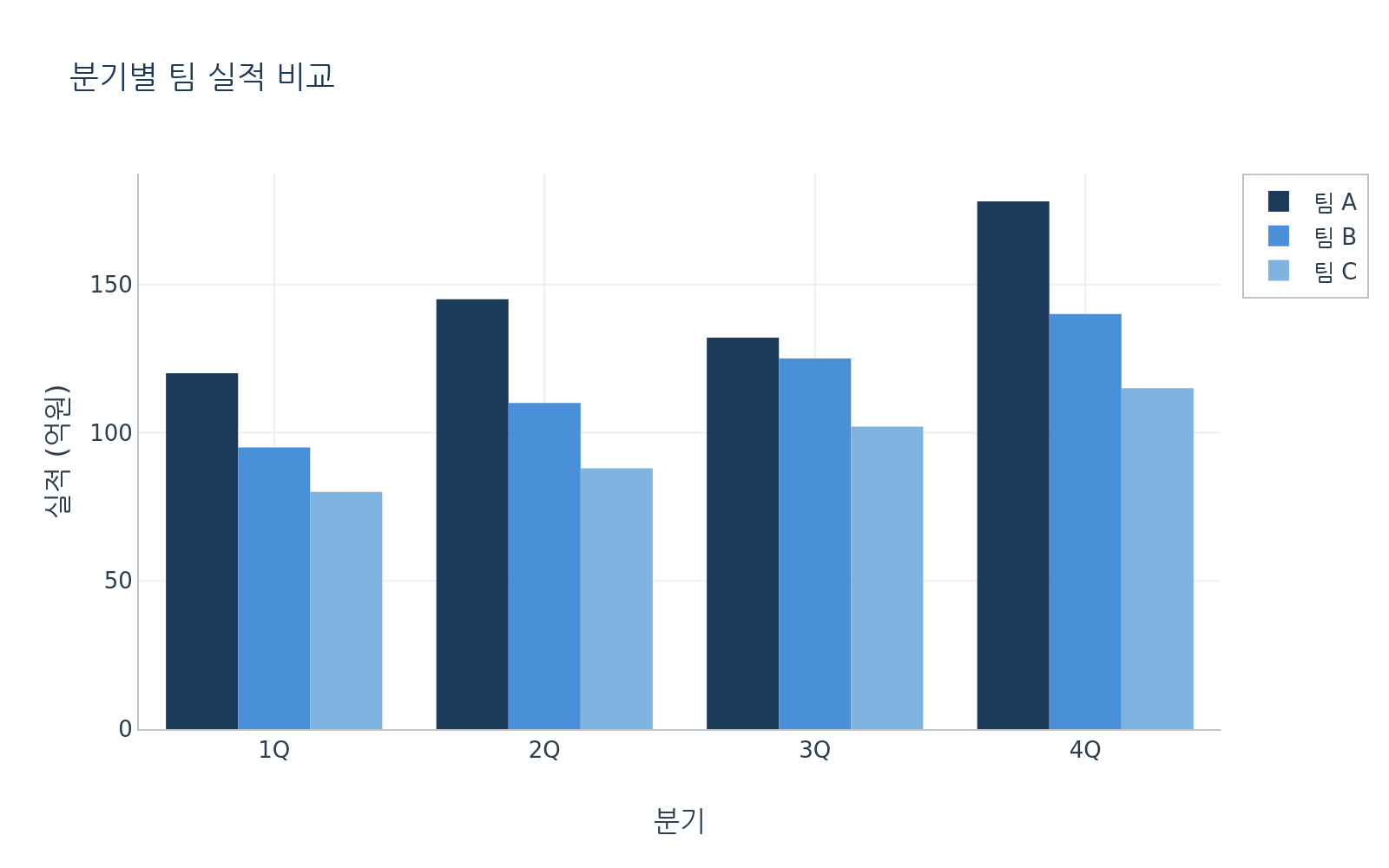
school 템플릿이 적용되어 남색 계열 색상과 깔끔한 흰 배경으로 분기별 팀 실적 막대 그래프가 표시됩니다. 마우스를 막대 위에 올리면 정확한 수치를 확인할 수 있습니다.
내장 템플릿과 조합하기
커스텀 템플릿을 내장 템플릿 위에 덧씌울 수도 있습니다. "simple_white+school" 형태로 +로 연결하면 됩니다. 먼저 적용된 템플릿 위에 뒤의 템플릿이 덮어씁니다.
# 새 파일: combined_template.pyimport plotly.io as pioimport plotly.graph_objects as go# school 템플릿은 앞의 코드에서 이미 등록되어 있음# simple_white를 베이스로, school 설정을 추가로 적용fig = go.Figure( data=[ go.Bar(x=["A", "B", "C"], y=[10, 20, 15]) ], layout=go.Layout( title_text="조합 템플릿 예시", template="simple_white+school" ))fig.show()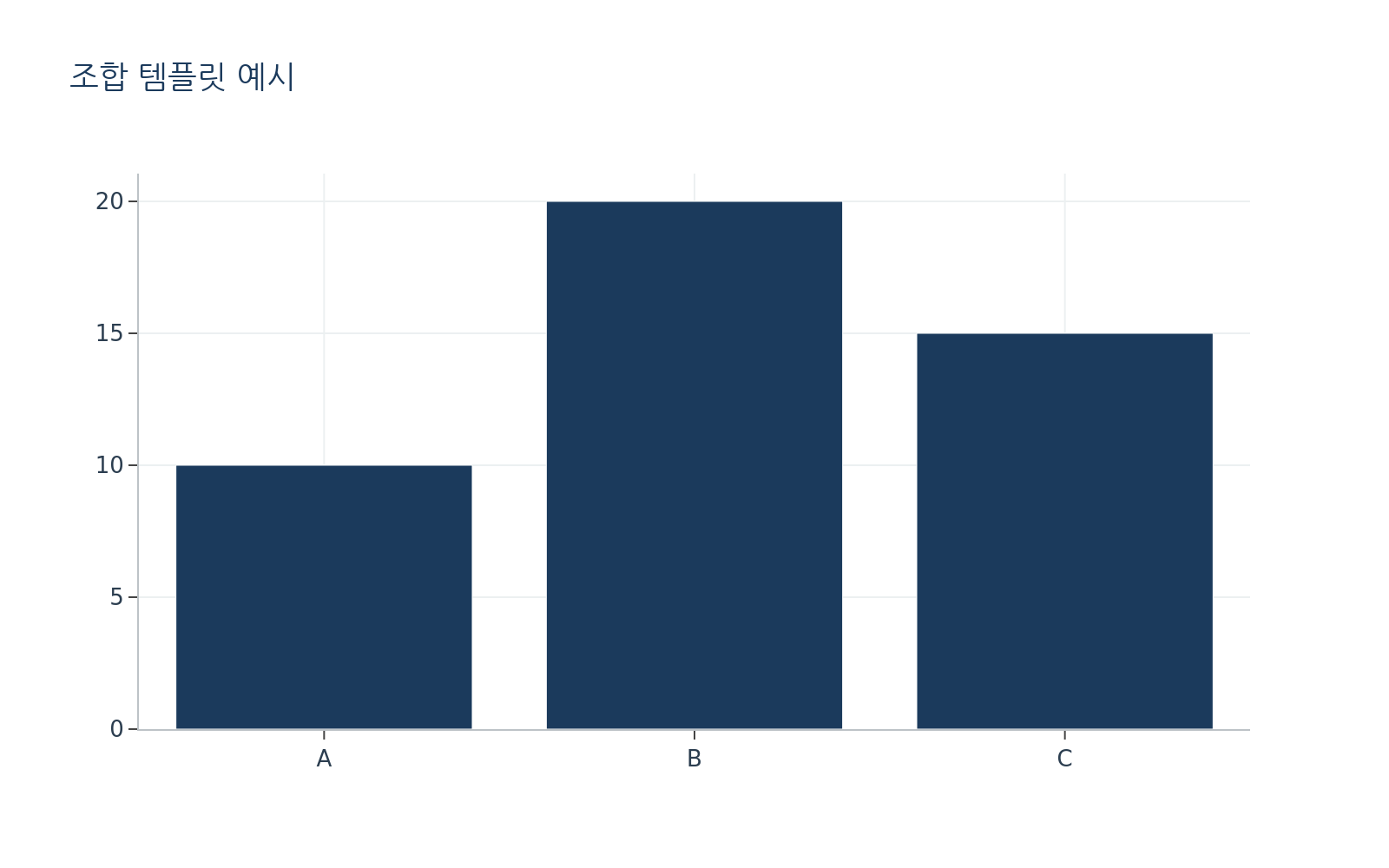
simple_white와 school 템플릿이 결합되어 간결한 흰 배경 위에 브랜드 색상이 적용된 막대 그래프가 나타납니다.
템플릿 재사용
커스텀 템플릿은 파이썬 파일이나 JSON으로 저장해서 프로젝트 전반에 재사용할 수 있습니다.
# 새 파일: save_template.pyimport jsonimport plotly.io as pio# 템플릿을 JSON으로 저장template_json = pio.templates["school"].to_json()with open("school_template.json", "w", encoding="utf-8") as f: f.write(template_json)# 저장된 템플릿 불러오기with open("school_template.json", "r", encoding="utf-8") as f: loaded = json.load(f)import plotly.graph_objects as gopio.templates["school_loaded"] = go.layout.Template( layout=go.Layout(loaded.get("layout", {})))지윤은 custom_template.py를 프로젝트 공용 파일로 만들어서 팀원들에게 공유했습니다. 이제 팀 전체가 같은 색상으로 차트를 만들 수 있게 됐습니다.
"이거 하나 만들어두니까 편하다. 매번 색 코드 복사 안 해도 돼."
준호의 반응이었습니다.