실습 환경 준비
민서가 선배에게 물었습니다.
"그럼 이제 어디서부터 시작해요?"
"설치부터. 5분이면 돼."
이 장에서는 Seaborn 실습을 위한 환경을 설정합니다. Python 가상환경을 만들고, 필요한 패키지를 설치하고, 모든 것이 제대로 동작하는지 확인합니다.
Python 가상환경 설정
프로젝트마다 독립된 환경을 갖추는 것이 좋습니다. 가상환경을 만들면 패키지 버전 충돌 없이 깔끔하게 작업할 수 있습니다.
# 가상환경 생성python -m venv seaborn-env# 활성화 (macOS / Linux)source seaborn-env/bin/activate# 활성화 (Windows)seaborn-env\Scripts\activate활성화하면 터미널 앞에 (seaborn-env)가 표시됩니다.
필수 패키지 설치
이 교재에서 사용하는 패키지는 다섯 가지입니다.
pip install seaborn matplotlib pandas numpy jupyterconda 환경을 사용한다면 아래 명령을 사용합니다.
conda install seaborn matplotlib pandas numpy jupyter각 패키지의 역할은 아래와 같습니다.
| 패키지 | 역할 |
|---|---|
| seaborn | 통계 시각화 라이브러리 (이 교재의 주인공) |
| matplotlib | Seaborn이 내부적으로 사용하는 그래프 엔진 |
| pandas | DataFrame으로 데이터 다루기 |
| numpy | 수치 계산 |
| jupyter | 실습용 노트북 환경 |
버전 확인
설치가 끝나면 버전을 확인합니다. 이 교재는 아래 버전을 기준으로 작성했습니다.
import seaborn as snsimport matplotlibimport pandas as pdimport numpy as npprint(f"Seaborn: {sns.__version__}")print(f"Matplotlib: {matplotlib.__version__}")print(f"Pandas: {pd.__version__}")print(f"NumPy: {np.__version__}")출력 예시입니다.
Seaborn: 0.13.2Matplotlib: 3.9.1Pandas: 2.2.2NumPy: 1.26.4Seaborn 0.13 이상, Matplotlib 3.9 이상이면 이 교재의 모든 코드가 동작합니다.
Jupyter Notebook에서 인라인 출력 설정
Jupyter Notebook에서 그래프가 셀 아래 바로 표시되게 하려면 매직 커맨드를 넣어야 합니다. 노트북을 열 때 첫 번째 셀에 한 번만 실행하면 됩니다.
%matplotlib inline최신 버전의 Jupyter에서는 이 설정이 기본값이라 생략해도 됩니다. 그래프가 새 창으로 열린다면 이 셀을 추가하세요.
작동 확인
설치와 설정이 끝나면 실제로 그래프를 그려서 확인합니다. Seaborn에 내장된 tips 데이터셋으로 간단한 산점도를 그립니다.
import seaborn as snsimport matplotlib.pyplot as plt# 내장 데이터셋 불러오기tips = sns.load_dataset("tips")# 산점도 그리기sns.scatterplot(data=tips, x="total_bill", y="tip", hue="sex")plt.title("Tips Dataset - 환경 설정 확인")plt.show()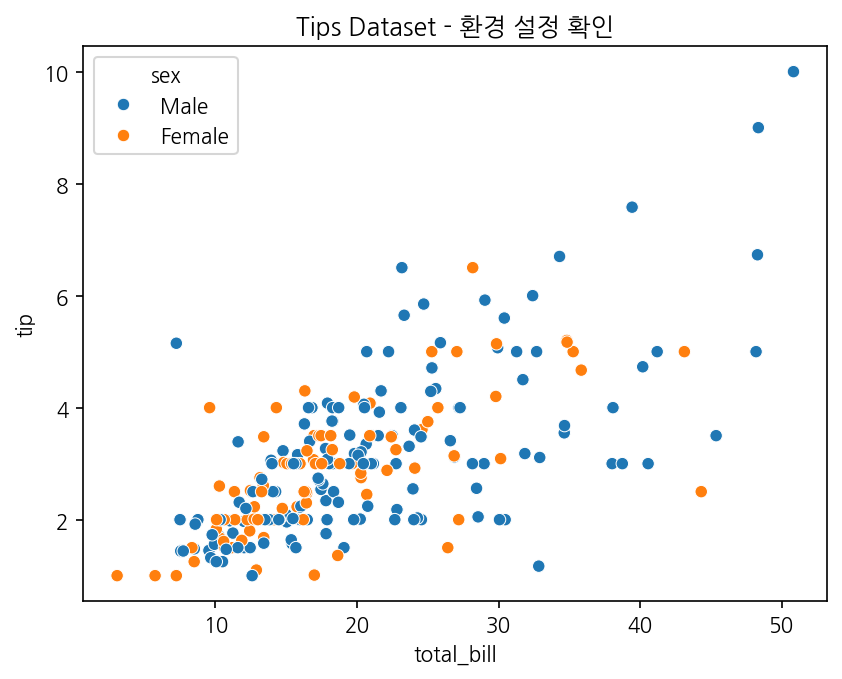
성별로 색이 구분된 산점도가 나타나면 환경 설정이 완료된 것입니다.
"그래프 나왔죠?"
선배가 물었습니다.
"네, 나왔어요!"
"그럼 이제 본격적으로 시작할 수 있어요."
민서는 새 노트북 파일을 만들고 파일 이름을 seaborn-study.ipynb로 저장했습니다.